Cómo hacer un link de pre-save con DistroKid
Empieza a recoger pre-saves apenas terminas de subir tu canción: dónde está tu link de pre-save de DistroKid (HyperFollow), cómo editarlo y quién guardó.
En esta página
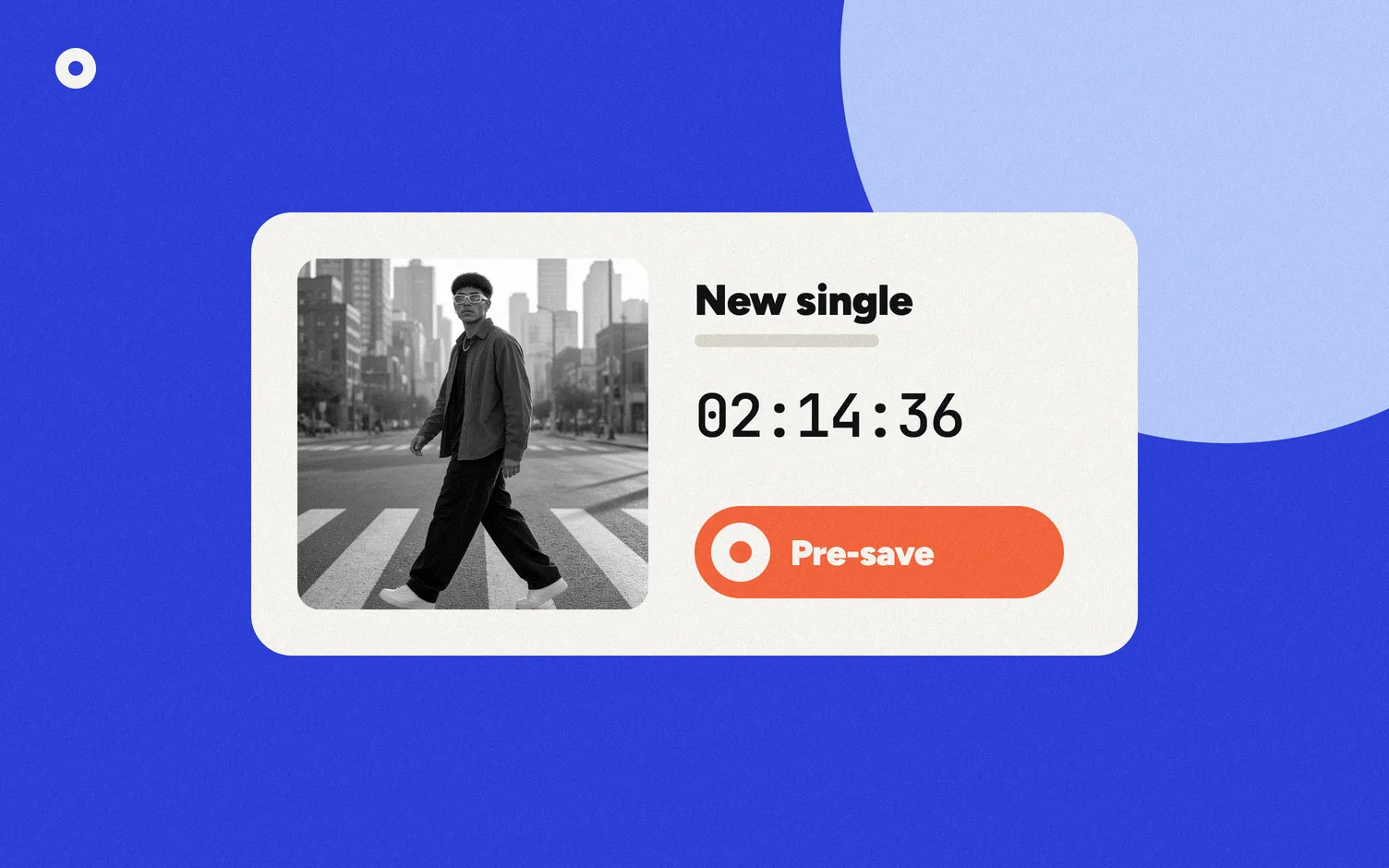
DistroKid crea una página de pre-save gratis, llamada HyperFollow, para cada lanzamiento que subes. El link está en la página del álbum en DistroKid, o en el menú de funciones arriba a la derecha, en Promote yourself, según la ayuda de DistroKid. Compártelo antes del lanzamiento; cuando la canción sale, la página agrega sola los links a las demás plataformas.
¿Dónde encuentras tu link de HyperFollow?
1. Sube tu lanzamiento
DistroKid dice que se crea una página de HyperFollow para cada lanzamiento que subes, y que puedes empezar a recoger pre-saves apenas terminas de subirlo (ayuda de DistroKid). Cuando el lanzamiento ya está en Spotify for Artists, también puedes ponerle un Canvas a la canción; mira el tamaño y los requisitos del Spotify Canvas. En esa misma página del álbum está el ISRC que DistroKid le dio a cada canción; aquí te contamos qué es el código ISRC y cuándo se reutiliza.
2. Copia el link
Abre la página del álbum en DistroKid y copia el link de HyperFollow. O abre el menú de funciones (arriba a la derecha) y luego Promote yourself.
3. Compártelo
Ponlo en el link de tu bio, tus historias y tus correos. DistroKid dice que el link nunca cambia, así que no tienes que editar tus publicaciones después del lanzamiento.
¿Qué pasa cuando un fan hace pre-save?
Según DistroKid, quien toca el botón de pre-save te sigue en Spotify y el lanzamiento queda guardado en su biblioteca de Spotify. Cuando sale, la página se actualiza con los links a las demás plataformas.
¿Qué puedes ver de quienes hicieron pre-save?
DistroKid menciona, en su página de HyperFollow:
- Cuánta gente visitó tu página y cuántos seguidores sumaste.
- La ciudad y otros datos anónimos de tus fans.
- Qué otra música oyen tus fans.
- El correo de cada fan, solo en los planes Musician Plus y Ultimate.
Para verlo, entra a tu panel de HyperFollow (distrokid.com/hyperfollow) y haz clic en presaves junto a las visitas de una página. Ahí ves los correos de quienes hicieron pre-save, si eligieron compartirlos (ayuda de DistroKid).
¿Cómo editas tu página de HyperFollow?
Desde el panel, haz clic en Edit debajo de la página. O, en una página creada para uno de tus lanzamientos, haz clic en Customize arriba a la derecha y luego en Edit this page. Puedes cambiar el nombre de artista, el título y la fecha, agregar u ordenar links (incluso a plataformas a las que DistroKid no distribuye) y sumar botones de redes, un reproductor de audio y un video de YouTube (ayuda de DistroKid).
¿Cómo agregas un píxel de Meta o de Google?
Un píxel es un pedacito de código de Meta o de Google que les dice a tus anuncios quién visitó la página. Los pasos de DistroKid (ayuda de DistroKid):
1. Abre tu página con la sesión iniciada
Entra a DistroKid y visita tu página de HyperFollow.
2. Abre los ajustes
Haz clic en Customize, luego en Edit this page, y baja hasta More settings.
3. Agrega tus píxeles
Haz clic en + Ad-tracking pixels, escribe los ID de tus píxeles de Meta o de Google, haz clic en Done y luego en Save Changes.
Con un píxel de Meta también tienes eventos propios, como uno cuando alguien toca el pre-save de Spotify y otro cuando el pre-save se completa.
¿Qué haces con el link después del lanzamiento?
La página de HyperFollow sigue funcionando como página para escuchar, con links a todas las plataformas. Si quieres un solo link en tu bio que siga bien lanzamiento tras lanzamiento, también puedes apuntarlo a una página que cambie sola.
Eso es lo que hacemos nosotros. En Loud, cuando tu próximo lanzamiento aparece en el Inicio de tu panel, pegas ahí tu link de HyperFollow. Se vuelve el botón principal de Pre-save en tu sitio web, tu link de bio y la página de la canción. El día del lanzamiento, los botones para escuchar toman su lugar, y la página de la canción ya está hecha. Lee más sobre qué lleva una página de lanzamiento.
Donde Loud pierde aquí: HyperFollow es gratis para quien usa DistroKid y tiene pre-saves, píxeles y datos de fans. Loud no crea pre-saves, no agrega píxeles de anuncios y no vende nada. Usa los dos: HyperFollow para la campaña, Loud para las páginas que se quedan.
Si tienes correos de fans en un archivo, la sección Fans de Loud puede importar un CSV, y te pide confirmar que esas personas te dieron permiso de escribirles. Después puedes escribirles por ciudad.
Para seguir leyendo: cómo funciona un pre-save en Spotify, el checklist para lanzar una canción y qué poner en el link de tu bio de Instagram.
Preguntas frecuentes
¿DistroKid tiene link de pre-save?
Sí. DistroKid crea una página de HyperFollow gratis para cada lanzamiento que subes, y recoge pre-saves de Spotify antes de la fecha de salida.
¿Dónde encuentro mi link de HyperFollow?
En la página del álbum en DistroKid, o en el menú de funciones, en Promote yourself.
¿Puedo ver los correos de quienes hicieron pre-save?
DistroKid los muestra en el panel de HyperFollow, de los fans que eligieron compartirlos, y dice que los correos son solo para los planes Musician Plus y Ultimate.
¿Puedo poner un píxel de Facebook en HyperFollow?
Sí. Customize, Edit this page, More settings y luego + Ad-tracking pixels, según DistroKid.
¿Puedo usar mi link de HyperFollow en Loud?
Sí. Pégalo en el Inicio de tu panel de Loud, en el próximo lanzamiento, y se vuelve el botón de Pre-save en tu sitio, tu link de bio y la página de la canción.