Spotify Canvas: tamaño, duración y requisitos (2026) para subirlo sin errores
Requisitos del Spotify Canvas: de 3 a 8 segundos, vertical 9:16, de 720 a 1080 px de alto, MP4 o JPG. Cómo subirlo, arreglar errores y por qué no se ve.
En esta página
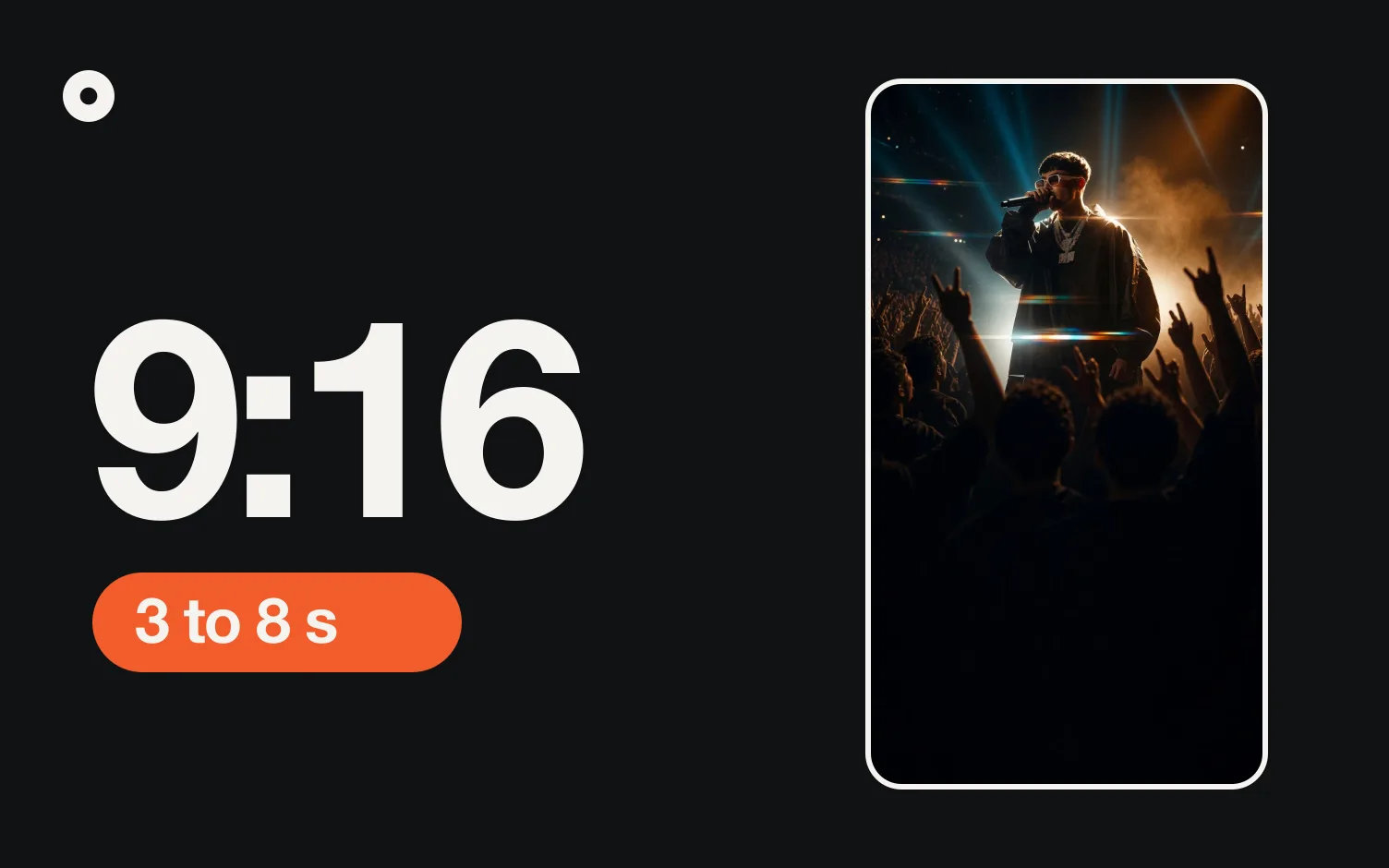
Un Spotify Canvas tiene que durar de 3 a 8 segundos, ser vertical en proporción 9:16, medir entre 720 y 1080 píxeles de alto y estar guardado como MP4 o JPG. Si la duración o el tamaño se salen aunque sea un poco, Spotify dice que la subida puede fallar (Spotify for Artists).
El Canvas es el video corto en bucle que reemplaza tu carátula en la pantalla de reproducción de la app móvil de Spotify (Agregar un Canvas).
Requisitos del Spotify Canvas de un vistazo
Revisados el 21 de octubre de 2026.
| Requisito | Valor | Fuente |
|---|---|---|
| Duración | De 3 a 8 segundos | Guía del Canvas |
| Proporción | 9:16, vertical | Guía del Canvas |
| Alto | De 720 a 1080 px | Guía del Canvas |
| Tipo de archivo | MP4 (video) o JPG (imagen fija) | Guía del Canvas |
| Audio | No está en los requisitos. Spotify no dice si quita o ignora la pista de audio, así que exporta el MP4 sin audio por si acaso | Guía del Canvas |
| Peso máximo | Spotify no publica uno | Arreglar un error al subir el Canvas |
| Dónde se ve | Solo en la app móvil de Spotify (iOS 12 o más, Android 6.0 o más) | El Canvas no se ve |
Medidas exactas en píxeles que cumplen las reglas
Spotify dice "entre 720px y 1080px de alto" (guía del Canvas). Leído como el alto, 9:16 da estas medidas:
| Ancho × alto | Notas |
|---|---|
| 608 × 1080 | 9:16 con exactamente 1080 px de alto (ancho redondeado a un número par) |
| 405 × 720 | 9:16 con el alto mínimo de 720 px |
Las exportaciones que hacen casi todos los celulares y editores son 1080 × 1920 y 720 × 1280. Las dos son 9:16, pero miden 1920 y 1280 px de alto, así que quedan fuera de esa frase, y Spotify no aclara si se refiere al ancho. Hay artistas que cuentan que subieron archivos de 1080×1920 sin problema (hilo de la comunidad de Spotify). La opción más segura es una exportación 9:16 que se quede entre 720 y 1080 px de alto, como 608×1080; si te rechazan una más grande, vuelve a exportar con esa medida.
Puedes revisar un archivo antes de subirlo. El verificador de abajo lee su duración, proporción, alto y tipo ahí mismo en tu navegador; no se sube nada.
Revisa tu archivo de Canvas
Suelta un MP4 o un JPG. Se lee en tu celular o computador; no se sube a ningún lado.
Cómo agregar un Canvas en Spotify
Necesitas acceso a Spotify for Artists con rol de administrador o editor, y tienes que ser el primer artista principal de la canción, o artista principal de la canción y del lanzamiento (Agregar un Canvas). Puedes ponerle Canvas a cualquier canción, incluidos los lanzamientos que todavía no salen.
En el computador:
- Entra a artists.spotify.com.
- Ve a Música y elige la canción.
- Haz clic en Agregar Canvas y sube el archivo.
En la app de Spotify for Artists:
- Toca Música y elige la canción.
- Toca Canvas.
Si distribuyes con DistroKid u otra distribuidora: el Canvas se sube igual en Spotify for Artists, no en el formulario de la distribuidora. Lo que la distribuidora te da es el acceso a Spotify for Artists. DistroKid, CD Baby, TuneCore, Amuse y otras están en la lista de proveedores de Spotify que dan acceso inmediato (directorio de proveedores de Spotify). En DistroKid, ese acceso lo consigues en distrokid.com/spotify cuando tu música ya está publicada (ayuda de DistroKid). La página de pre-save que DistroKid crea para ese mismo lanzamiento es otra cosa; aquí te contamos dónde encontrarla.
Error al subir el Canvas: qué revisar
La lista de Spotify para una subida que falla (Arreglar un error al subir el Canvas):
- El clip dura entre 3 y 8 segundos. Un clip de 8,03 segundos cuenta como fuera de rango; recórtalo a 7,9.
- La proporción es exactamente 9:16. Un recorte de 1080×1900 no es 9:16.
- El alto está entre 720 y 1080 px.
- El archivo es MP4 o JPG. Un MOV del iPhone, un GIF o un PNG hay que convertirlos primero.
- Si sigue fallando en la web, prueba en la app de Spotify for Artists, o reinstálala para tener la última versión.
Para revisar la duración y el tamaño antes de subirlo, abre la información del archivo en tu computador (en Mac: Finder y luego Obtener información; en Windows: Propiedades y luego Detalles) o la pantalla de exportación de tu editor de video.
Por qué tu Spotify Canvas no se ve
Spotify da cuatro causas (El Canvas no se ve en la app de Spotify):
- El dispositivo. El Canvas solo se reproduce en la app móvil, en iOS 12 o más o Android 6.0 o más. En el computador no sale.
- Los ajustes. En la app de Spotify, ve a Configuración y privacidad. En Ahorro de datos y sin conexión, apaga el ahorro de datos. En Contenido y visualización, prende Canvas.
- Los derechos. En sellos con derechos repartidos, el Canvas solo aparece en las versiones que son tuyas.
- El país. El Canvas está disponible para oyentes de una lista de países. Incluye Estados Unidos, Canadá, México, el Reino Unido, casi toda la Unión Europea, Brasil, Argentina, Colombia, Japón, Corea del Sur, Australia y otros. Si tus fans están en otro lado, revisa la tabla completa en la página de Spotify.
¿El Canvas sirve de algo?
Spotify contó en 2019 que "agregar un Canvas de buena calidad a una canción ha aumentado las reproducciones hasta un 120 % y los guardados hasta un 114 %" (Spotify for Artists, guía de métricas del Canvas, 10 de octubre de 2019). Es una cifra de Spotify mismo, un tope, y tiene siete años. Spotify dice que el efecto varía.
Puedes medir tu propio resultado. Spotify cuenta una vista del Canvas cuando alguien abre la pantalla de reproducción y lo ve, máximo una vista por reproducción, así que una canción puede mostrar más vistas de Canvas que reproducciones (Cómo contamos las vistas del Canvas). Las estadísticas se registran en UTC.
Qué hace que un Canvas funcione
De la guía de Spotify (Guía del Canvas):
- Evita tomas tuyas hablando, cantando o rapeando. Un bucle de 3 a 8 segundos no va a cuadrar con la letra (a 120 BPM son entre uno y medio y cuatro compases; la calculadora de duración de canciones tiene la cuenta).
- Nada de cortes rápidos ni destellos fuertes.
- Deja los detalles importantes lejos de los bordes; algunos celulares los recortan.
- No pongas el nombre de la canción ni el tuyo. La pantalla de reproducción ya muestra los dos.
- Elige un tipo de bucle: continuo sin costura, con un corte claro, o de rebote, que va hacia adelante y luego en reversa.
- Que combine con tu carátula y tus fotos de perfil, y cámbialo con el tiempo. La portada tiene sus propias reglas: mira el tamaño de portada de un álbum.
Lo que hace que Spotify quite un Canvas (política de contenido del Canvas): direcciones web, links de tickets, pedir que te sigan en redes, promocionar otras canciones, marcas (incluido el logo de Spotify), descuentos o concursos. Márcalo como explícito si muestra groserías, violencia, consumo de drogas, contenido sexual u otros temas delicados.
¿Dónde entra Loud?
En tu Canvas, en nada: vive en Spotify for Artists, y la política de Spotify deja por fuera los links y las invitaciones a seguirte. Lo que un Canvas no puede hacer es llevar a quien te oye a un lugar que sea tuyo. Nosotros hacemos Loud, que arma tu sitio web y tu link de bio con tu música y crea una página para cada lanzamiento, con los botones para escuchar y un registro para tu lista de fans. Antes del lanzamiento esa página muestra el link de pre-save de tu distribuidora si lo pegas. Mira qué lleva una página de lanzamiento y cómo funciona un pre-save en Spotify, y el checklist para lanzar una canción, con la semana en que tu Canvas debería estar listo.
Preguntas frecuentes
¿De qué tamaño es un Spotify Canvas?
Vertical 9:16, entre 720 y 1080 px de alto, de 3 a 8 segundos, MP4 o JPG (Spotify).
¿Cuánto puede durar un Spotify Canvas?
Entre 3 y 8 segundos.
¿Un Spotify Canvas puede ser una foto?
Sí. Spotify acepta JPG además de MP4.
¿Por qué no veo mi Canvas en el computador?
El Canvas solo se reproduce en la app móvil de Spotify.
¿Quién puede subir un Canvas?
El primer artista principal de la canción, o un artista principal de la canción y del lanzamiento, con rol de administrador o editor en Spotify for Artists.
¿Puedo agregar un Canvas antes del lanzamiento?
Sí. Spotify dice que puedes ponérselo a los lanzamientos que todavía no salen.